本文主要介绍 Clash Verge 的下载、配置说明以及一些常见问题,尤其适合新手食用。
下载和安装
原版 Clash Verge 的 GitHub 仓库已经归档。历史发布文件可在项目 v1.3.8 Release 页面查看;该版本不再维护。
v1.3.8 是原版项目的最后一个版本。如需重新安装,请只从项目 GitHub 的历史 Release 下载;新用户请使用持续维护的 Clash Verge Rev。
- Windows x64(GitHub 历史文件)
- macOS:Intel 芯片 | M 芯片
- Linux
Clash Verge 已经停止更新了,现在更推荐使用新版:Clash Verge Rev
软件配置
我以 Windows 版为例。
Clash Verge 需配合节点订阅地址使用。订阅地址需要去你已经购买的机场后台复制,下面文章我以 CyberGuard 机场为例。
复制订阅地址
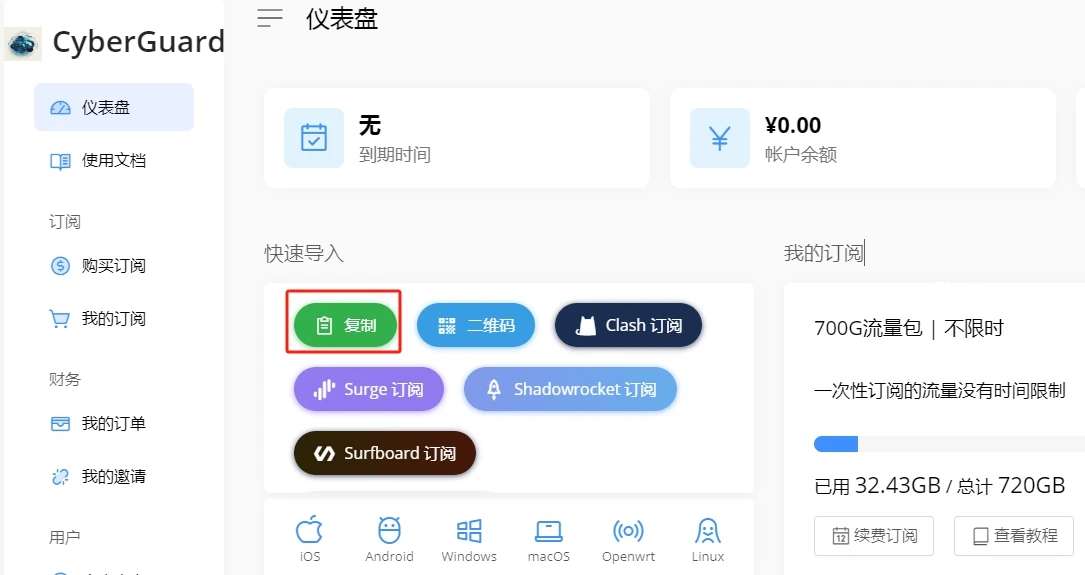
登录到 CyberGuard 机场的后台,在【仪表盘】找到快速导入,点击【复制】按钮。(因实操中, Clash Verge 无法一键导入 Clash 订阅,故选择直接复制通用订阅链接。)
导入订阅地址
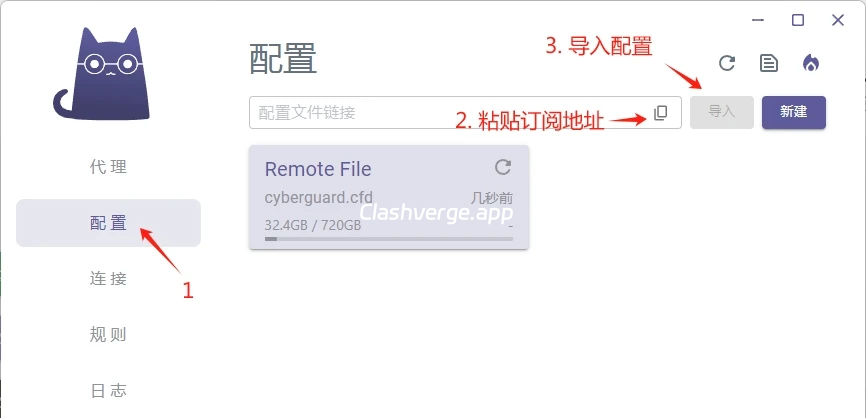
打开 Clash Verge,切换到【配置】界面,将机场订阅地址粘贴到地址栏,并点击【导入】按钮。导入成功后,下方会出现一个 Remote File。 点击该配置文件(或右键单击并选择【使用】),即表示激活当前配置。(如果机场很多,建议右键点击配置文件,并【编辑信息】,如此好对机场加以区分)
选择节点和模式
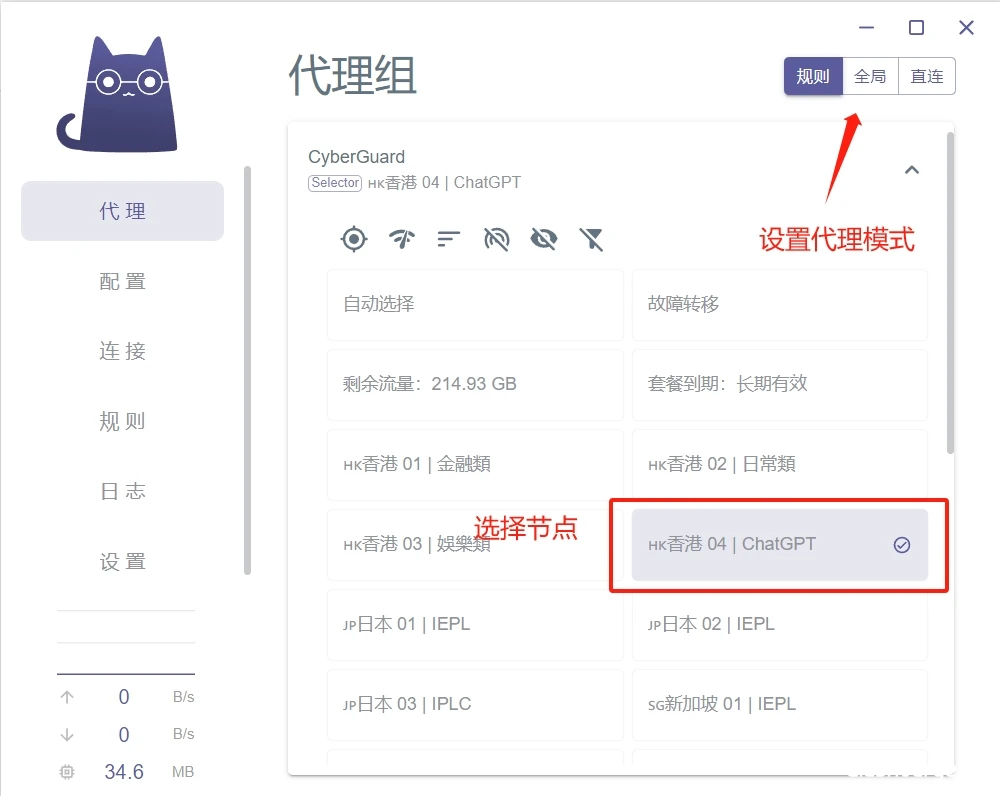
切换到【代理】界面,选择一个节点。右上角可以选择代理模式(一般建议【规则】模式),这个用过Clash for Windows的应该很熟悉了。
规则模式(Rule)(推荐):根据配置的规则进行分流,不同的流量走不同节点或直连。例如微博就直连,YouTube就走代理。
全局模式(Global):所有请求都走代理,哪怕是访问国内的网站和应用。
直连模式(Direct):所有请求直接发送到目标服务器,就等于没翻墙。
开启系统代理
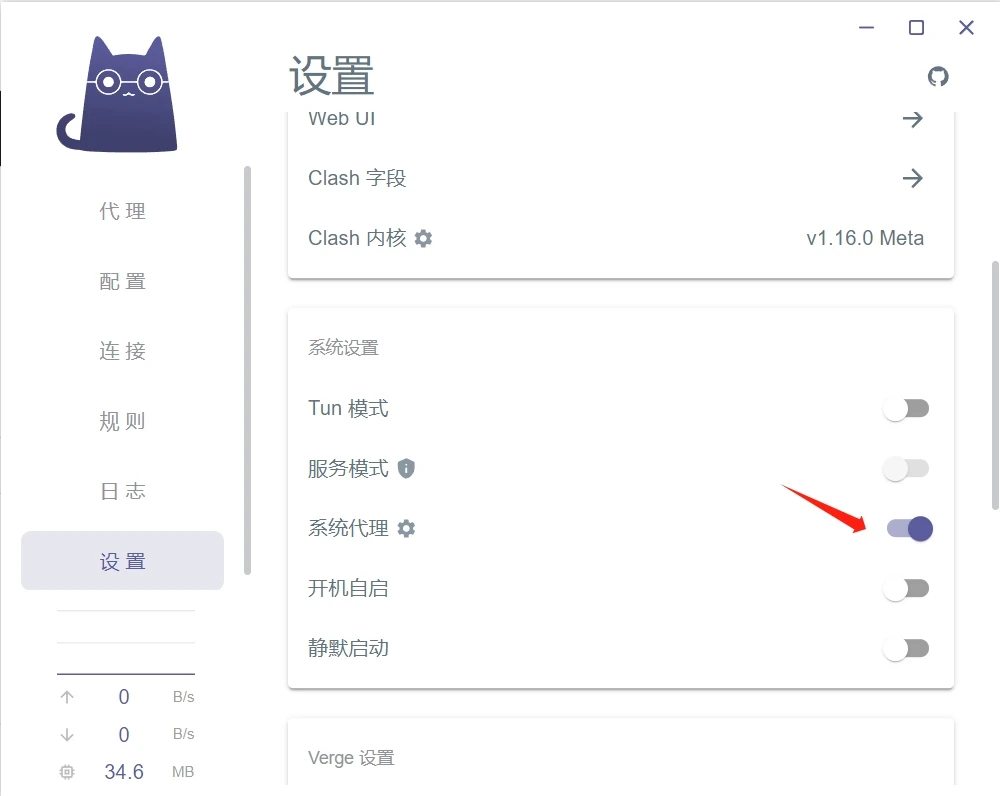
切换到【设置】界面,打开【系统代理】,如果一切正常,此时你应可以遨游外网了。
其他设置
切换成中文
切换到【Settings】界面,找到【Language】,选择【中文】。
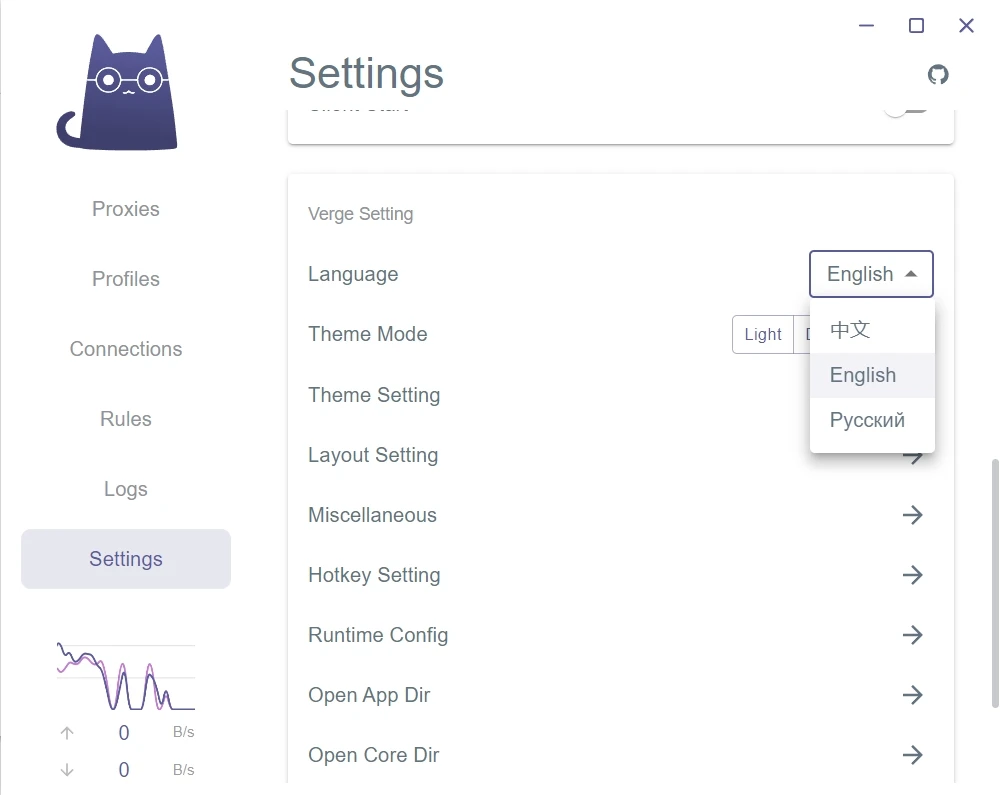
切换内核
在【设置】界面,找到 Clash 内核,点击旁边的齿轮图标,然后选择 Clash Meta,再单击重启内核。看到成功提示之后,点击返回。
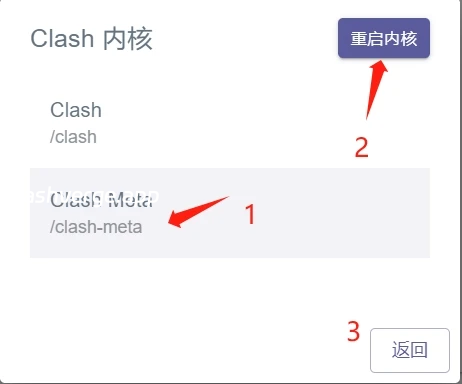
常见问题
程序启动失败
程序依赖系统的Webview2,当Webview2不存在时将启动失败。
Windows WebView2 Download:https://developer.microsoft.com/en-us/microsoft-edge/webview2/#download-section
导入链接时报错 error sending request for url...
关掉系统代理再尝试导入。